
How to publish into my evernote
에버노트는 텀블러와 유사하게 이메일을 통한 문서 퍼블리싱 기능을 지원한다.
그런데 에버노트는 텀블러와 다르게 아직까지는 마크다운은 지원하지 않기 때문에 스타일된 문서 작성은 에버노트에서 직접하거나 하루패드와 같은 마크다운 프리뷰를 지원하는 에디터에서 편집 후 복사 & 붙여넣기로 문서를 옮겨야 한다.
이런 불편함을 조금 해소할 수 있는 기능이 하루패드의 메일 기능이다.
에버노트가 설치되지 않는 컴퓨터에서 에버노트로 문서를 퍼블리싱하고 싶을때나 마크다운으로 작성하고 싶은 문서가 있다면 하루패드 메일 기능을 이용하면 유용하다.
에버노트 고유 이메일 주소 확인하기
먼저 에버노트 이메일 퍼블리싱을 위해서 계정마다 지정해준 고유의 이메일 주소가 필요하다. 이메일 주소를 얻으려면 아래의 이미지를 보면 쉽게 알 수 있다.
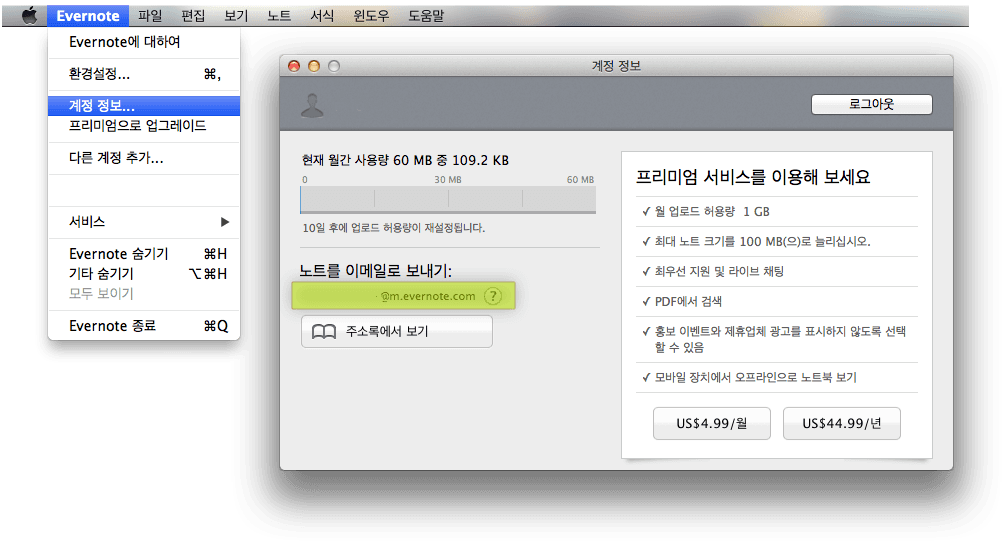
- 에버노트 애플리케이션을 실행한다. (없는 경우 온라인 계정으로 접속한다.)
- 에버노트 메뉴 > 계정 정보 메뉴를 클릭한다.
- 다이얼로그가 뜨고 "노트를 이메일로 보내기" 바로 아래 자신의 고유 메일 주소를 확인할 수 있다.
"그림에서는 ==형광색==으로 선택된 부분입니다."
내 고유 에버노트 이메일 주소를 확인했다면 하루패드 메일 기능을 이용해 작성한 문서를 에버노트로 보내보자.
- Tip
에버노트 메일 퍼블리싱에 성공하면 다음과 같은 이메일이 온다.
아래의 내용에는 에버노트로 퍼블리싱할 때 몇가지 알고 있으면 유용한 규칙들이 있으니 자세히 읽어보기를 권장한다.- 노트북: 제목줄의 끝에 '@노트북 이름'을 추가합니다.
- 태그: 제목 줄 끝에 '#태그 이름'을 추가합니다. 이 기능은 회원님 계정의 기존 태그들과 호환됩니다.
- 알리미: 알리미를 추가하여 노트에 표시합니다. 내일의 알림을 설정하려면
!tomorrow를 추가하거나,!요일(예:!tuesday) 당일 통보하거나, 형식!YYYY/MM/DD로 특정 날짜를 선택할 수 있습니다.
이 순서를 따라야합니다: 주제, 알리미, 노트북 이름, 태그
기존 노트에 텍스트를 추가하려면 제목줄 끝에
" +"를 붙이고 이메일 본문을 해당 제목이 있는 최신 노트에 배치하십시오.제목 예제:
Fwd: 부야베스 레시피 !2013/06/01 @요리법 #수프 #생선 #프랑스식Evernote 팀
See more
하루패드를 이용해 에버노트에 퍼블리싱을 하기 위해서는 하루패드의 메일 기능 사용법을 함께보세요.
메일 사용법을 어느 정도 이해헀다면 다음으로 넘어가자.